 AppLinkly
الوثائق · البدء
من التثبيت إلى أول عنوان لك على الإنترنت.
ست خطوات. تعطي كل خطوة الأمر أو الزر بالضبط، وما تراه عندما تنجح. وإن لم تنجح، فانتقل إلى المشكلات الشائعة.
تحتاج إلى
- طرفية على الجهاز الذي يشغّل تطبيقك.
- عنوان بريد إلكتروني يمكنك فتحه.
- تطبيق يستجيب على منفذ، أو مجلد.
المثال المستخدم هنا
- تطبيقك:
- http://localhost:3000
- عنوانه:
- https://app1.applinkly.com
تستخدم تطبيق سطح المكتب؟ ثبّته، وافتحه، وسجّل الدخول فيه، ثم تابع من الخطوة 5: الشاشات نفسها.
الخطوة 1: ثبّت الـ Agent
الصق السطر الخاص بنظامك في طرفية.
brew install themoniers/tap/applinklycurl -fsSL https://applinkly.com/install.sh | shirm https://applinkly.com/install.ps1 | iexنجح الأمر عندما يطبع applinkly --version رقم إصدار. ظهرت «Command not found»؟ افتح طرفية جديدة وحاول مرة أخرى.
حزم Linux وطرق التثبيت الأخرى موجودة في صفحة التثبيت.
الخطوة 2: شغّله
شغّل هذا الأمر واترك الطرفية مفتوحة. لم يسجّل أحد الدخول على هذا الجهاز بعد، لذا يطبع الـ Agent عنوانًا ورمزًا، ثم ينتظر.
$ applinkly start
Nobody is signed in on this machine. Open on any device:
  https://console.applinkly.com/activate  and enter  KBDF-QXRT
  or sign in on the local page: http://127.0.0.1:53127
The code lasts 10 minutes. Waiting for approval…
نجح الأمر عندما ترى العنوان، ورمزًا من 8 أحرف، ورمز QR حيث تستطيع الطرفية رسمه.
رمزك ومنفذك يختلفان عن هذا المثال. استخدم ما طبعته طرفيتك.
الخطوة 3: وافق على تسجيل الدخول
في متصفح، على هذا الحاسوب أو على هاتفك عبر رمز QR.
- افتح العنوان الذي طبعته طرفيتك، على console.applinkly.com.
- ليس لديك حساب بعد: اختر إرسال الطلب، واملأ النموذج، ثم افتح الرابط في البريد الذي نرسله. وبعد العودة إلى العنوان أعلاه، سجّل الدخول.
- تحت تسجيل دخول وكيل، اكتب الرمز الظاهر في طرفيتك في الرمز، ثم متابعة.
- تحت تسجيل دخول هذا الوكيل باسمك؟، تحقق من أن الجهاز والنظام هما حاسوبك. اختر المدة في يبقى مسجّل الدخول لمدة، ثم موافقة.
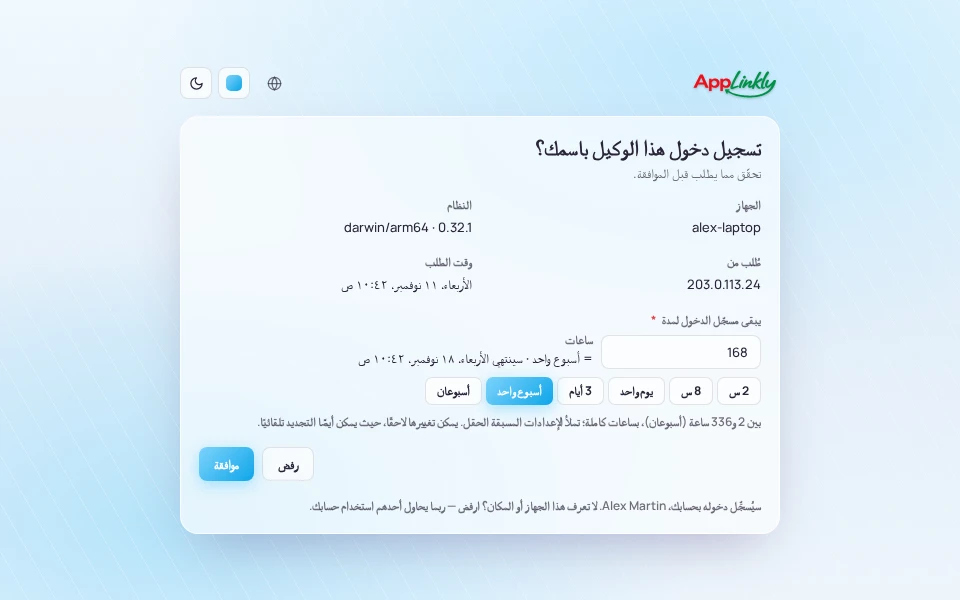
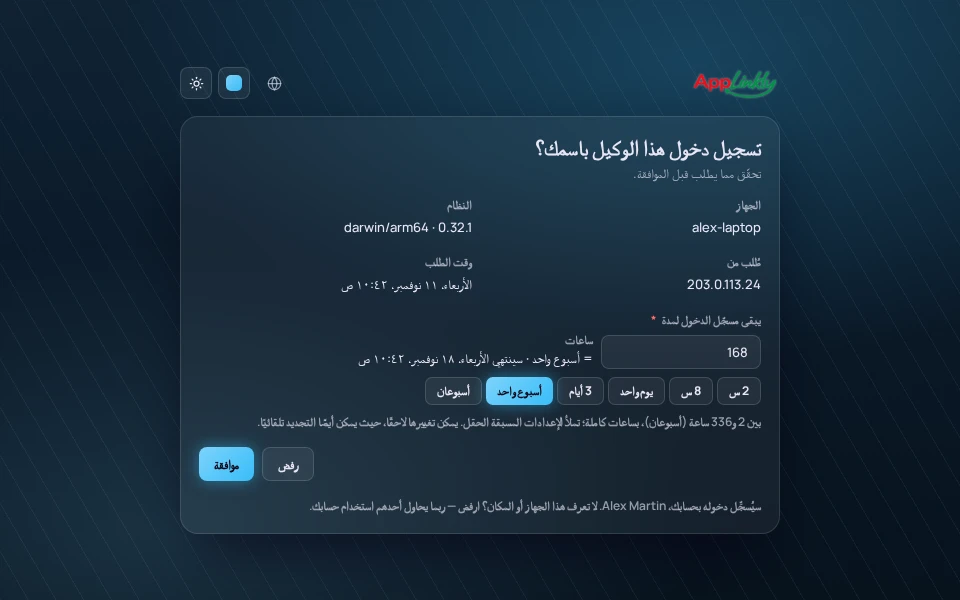
بعد العودة إلى طرفيتك، خلال ثوانٍ قليلة:
✓ Signed in as alex.martin@example.com — for 1 week, until Wed 18 Nov, 10:42
Connecting to api.applinkly.com…
✓ Connected to api.applinkly.com
✓ Serving no endpoints yet — add one on the local page or in the console
  Local page: http://127.0.0.1:53127
  No browser here — open it through ssh -L 53127:127.0.0.1:53127
  Press Ctrl-C to stop. Everything goes offline when it stops.
نجح الأمر عندما تظهر الأسطر التي بجانبها علامة صح. لا توافق إلا على رمز طلبته بنفسك: اختر رفض لأي جهاز لا تعرفه.
الخطوة 4: افتح الصفحة المحلية
الصفحة المحلية هي المكان الذي تدير منه هذا الجهاز. لا تستجيب إلا على هذا الجهاز، على العنوان الذي يلي Local page: في طرفيتك.
- افتح العنوان الظاهر في طرفيتك في متصفح على هذا الجهاز.
- تحت تسجيل الدخول إلى …، سجّل الدخول بحساب AppLinkly الخاص بك. للصفحة تسجيل دخول خاص بها، منفصل عن تسجيل دخول الـ Agent.
- يظهر تسجيل هذا الجهاز مرة واحدة ويكتمل من تلقاء نفسه: لا شيء لتكتبه.
نجح الأمر عندما تعرض لوحة المعلومات النفق متصل، والتسجيل مُسجّل لدى Edge، ونقاط النهاية النشطة.
لا يوجد متصفح على ذلك الجهاز؟ من حاسوبك المحمول، وجّه المنفذ الذي طبعته طرفيتك: ssh -L 53127:127.0.0.1:53127 your-server، ثم افتح http://127.0.0.1:53127 على الحاسوب المحمول.
الخطوة 5: أضف نقطة نهاية
نقطة النهاية هي عنوان عام واحد وما يُحوِّل إليه. في الصفحة المحلية، افتح نقاط النهاية، واختر نقطة نهاية جديدة، واملأ إضافة نقطة نهاية من الأعلى إلى الأسفل.
- النطاق: اتركه applinkly.com.
- النطاق الفرعي: اكتب
app1، ثم التحقق من التوفر. تابع عندما تظهر هذا النطاق الفرعي متاح. - الهدف: الصق الرابط الذي تفتح به تطبيقك على هذا الجهاز،
http://localhost:3000. - البروتوكول: مضبوط مسبقًا من الهدف. اتركه.
- المنفذ على جهازك: مضبوط مسبقًا من الهدف. يجب أن يكون المنفذ الذي يستمع عليه تطبيقك.
- الوكيل المقدِّم للخدمة: اترك هذا الجهاز (افتراضي)، ثم اختر إنشاء.
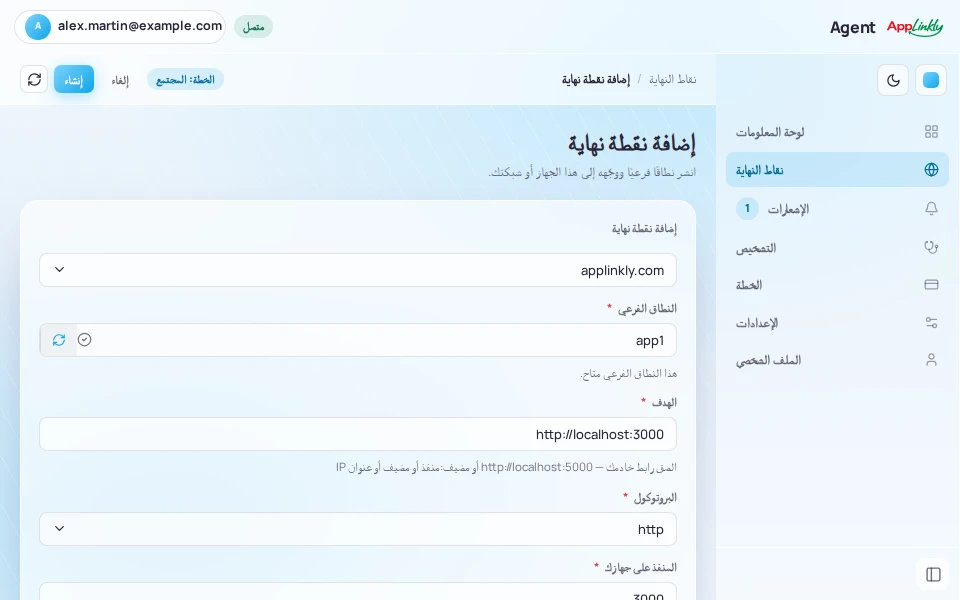
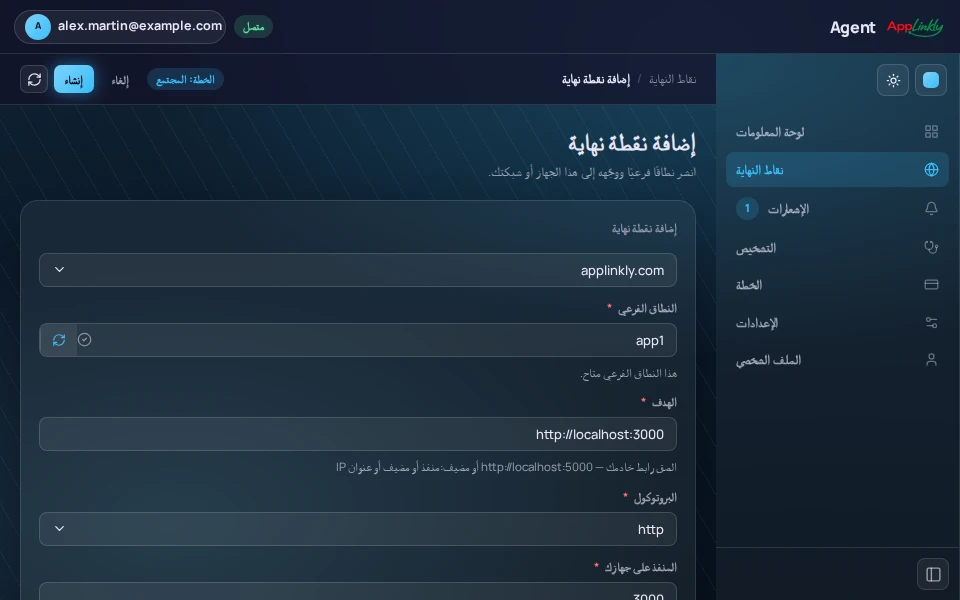
نجح الأمر عندما تعرض الصفحة أُنشئت نقطة النهاية. هذا الجهاز يبدأ بخدمتها. وتُظهر القائمة app1.applinkly.com.
لنشر مجلد بدلًا من ذلك: اضبط البروتوكول على مجلد إلى الويب، ثم استعراض… للوصول إلى المجلد. يسرد عنوانه الملفات، ما لم تفعّل فتح صفحة افتراضية.
أسماء لا يمكنك أخذها: console وwww وapi محجوزة. وأي اسم آخر متاح يكون لمن يأخذه أولًا.
الخطوة 6: اختبره وشاركه
الزران كلاهما على نقطة النهاية، في القائمة وفي صفحتها.
- اختر اختبار. يمر الاختبار عبر المسار الحقيقي، من العنوان العام إلى تطبيقك.
- اختر مشاركة. انسخ العنوان العام، أو امسح رمز QR بهاتف.
- افتح العنوان على هاتف يستخدم بيانات الجوال، لا شبكة Wi-Fi الخاصة بك.
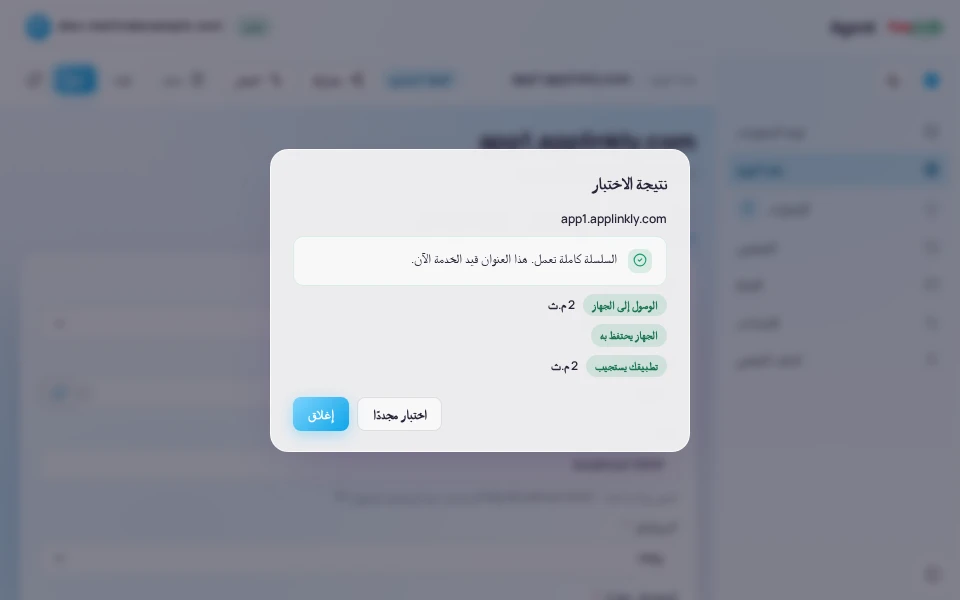
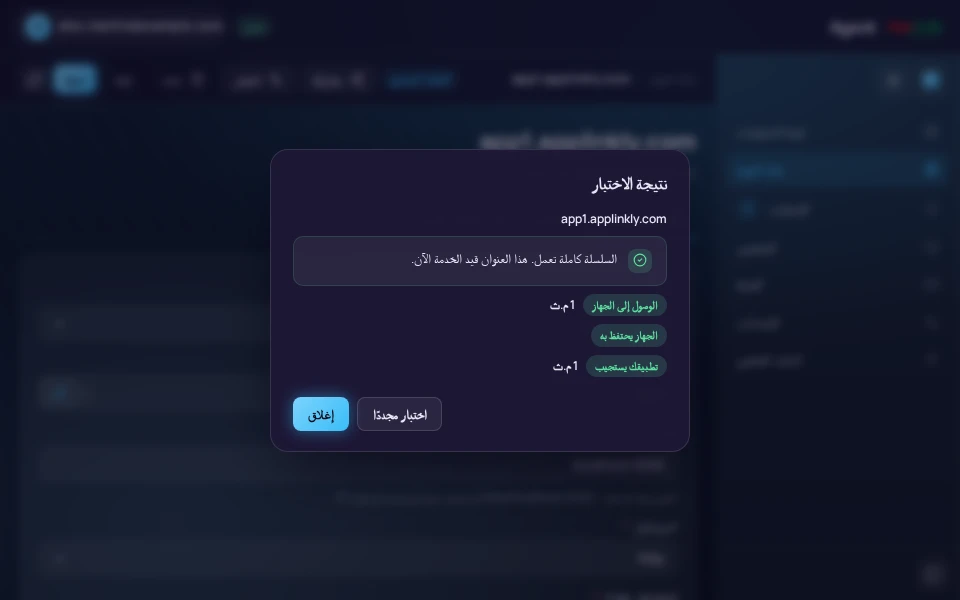
نجح الأمر عندما تظهر السلسلة كاملة تعمل. هذا العنوان قيد الخدمة الآن. مع علامة صح على الوصول إلى الجهاز والجهاز يحتفظ به وتطبيقك يستجيب، وتعرض نقطة النهاية قيد العمل، ويُفتح تطبيقك على الهاتف. الفحص الذي يفشل يسمّي الجزء الذي يجب إصلاحه: راجع يتوقف الاختبار عند أحد الفحوصات.
يستجيب العنوان ما دام الـ Agent يعمل. يوقفه Ctrl-C ويُبقيك مسجّل الدخول؛ ويرى الزوار عندها صفحة تطلب منهم العودة لاحقًا. لإبقائه يعمل، راجع ماذا بعد.
تشغيل الفيديودون صوت. الخطوات أعلاه تقول الشيء نفسه كتابةً.
المشكلات الشائعة
ابحث عن الرسالة التي تراها. تعطي كل إجابة السبب، ثم الحل.
تسجيل الدخول
تعرض وحدة التحكم هذا الرمز غير صالح.
السبب: يدوم الرمز 10 دقائق ويعمل مرة واحدة. بعد 10 دقائق تطبع الطرفية «The code expired before anyone approved it; here is a new one.»
الحل: اكتب أحدث رمز ظاهر في الطرفية التي ما زالت تنتظر. وإذا أُغلقت تلك الطرفية، فشغّل applinkly start مرة أخرى.
لم يصل البريد الإلكتروني لتأكيد عنواني
الحل: ابحث في مجلد الرسائل غير المرغوب فيها. وإلا، فعلى شاشة خطوة أخيرة: أكّد بريدك الإلكتروني، اختر إعادة إرسال البريد. افتح أحدث رسالة فقط: الروابط الأقدم تتوقف عن العمل.
«Another AppLinkly Agent is already running on this machine»
السبب: يعمل Agent واحد لكل جهاز، وتطبيق سطح المكتب أو الخدمة يعمل بالفعل. ينتهي الأمر برمز الخروج 3.
الحل: تسمّي الرسالة ما يعمل وكيفية إيقافه. إما أن تستخدمه وتتابع من الخطوة 4، أو توقفه وتشغّل applinkly start مرة أخرى.
«Not connected to … yet — it keeps trying.»
السبب: لا يستطيع الجهاز الوصول إلى AppLinkly. يفتح الـ Agent اتصالًا صادرًا؛ ويمنعه جدار حماية أو خادم وكيل أو انقطاع الشبكة. وعندما يتعذر الوصول إلى أي شيء إطلاقًا، ينتهي الأمر برمز الخروج 8.
الحل: تحقق من أن هذا الجهاز يفتح https://applinkly.com. يعيد الـ Agent المحاولة من تلقاء نفسه. في الصفحة المحلية، يُظهر التشخيص ثم تشغيل الفحوصات أي جزء يفشل.
تطلب مني الصفحة المحلية تسجيل الدخول مرة أخرى
السبب: تسجيل الدخول إلى الصفحة منفصل عن تسجيل دخول الـ Agent نفسه، وينتهي عند إعادة تشغيل الـ Agent.
الحل: سجّل الدخول مرة أخرى. استمرت خدمة نقاط النهاية الخاصة بك في هذه الأثناء.
إضافة نقطة نهاية
هذا النطاق الفرعي محجوز بالفعل ضمن هذا النطاق.
السبب: شخص ما يحجز هذا الاسم، أو أنه أحد الأسماء المحجوزة: console، www، api.
الحل: اكتب اسمًا آخر واختر التحقق من التوفر مرة أخرى.
هذا المنفذ يختلف عن منفذ الهدف نفسه (…). تُحوِّل نقطة النهاية إلى المنفذ في هذا الحقل، وإذا سمّى الهدف منفذًا آخر فلن يعمل ذلك — وفِّق بينهما.
السبب: يسمّي الهدف منفذًا ويسمّي المنفذ على جهازك منفذًا آخر. تُحوِّل نقطة النهاية إلى الثاني.
الحل: ضع في كليهما المنفذ الذي يستمع عليه تطبيقك.
بلغت حد خطتك — راجع الخطة لإضافة المزيد
السبب: تحدد خطتك عدد العناوين والـ Agents التي يمكنك امتلاكها.
الحل: احذف نقطة نهاية لم تعد تستخدمها، أو افتح الخطة في الصفحة المحلية. قارن الخطط.
يتوقف الاختبار عند أحد الفحوصات
يتوقف عند تطبيقك يستجيب
الرسالة: لم يستجب شيء في وجهة نقطة النهاية هذه. هل تطبيقك يعمل على ذلك المنفذ؟
الحل: على الجهاز نفسه، افتح http://localhost:3000. إن لم يُفتح، فشغّل تطبيقك. وإن فُتح على منفذ آخر، فعدّل نقطة النهاية وصحّح الهدف والمنفذ على جهازك. ثم اختر اختبار مرة أخرى.
يتوقف عند الوصول إلى الجهاز
الرسالة: هذا الجهاز غير متصل بالـ Edge. تحقق من النفق في لوحة المعلومات.
الحل: افتح لوحة المعلومات. ما دام النفق يعرض إعادة الاتصال، فانتظر: يواصل الـ Agent المحاولة. وإذا بقي غير متصل، فافتح التشخيص، واختر تشغيل الفحوصات، ثم إصلاح تلقائي عندما يُعرض عليك.
يتوقف عند الجهاز يحتفظ به
السبب: لم يتلقَّ الجهاز نقطة النهاية بعد، أو أن نقطة النهاية مُعطَّلة.
الحل: انتظر بضع ثوانٍ واختر اختبار مرة أخرى. إذا كانت حالتها معطّلة، فأعد تفعيلها. تحقق من أن الوكيل المقدِّم للخدمة هو الجهاز الذي يعمل عليه تطبيقك.
بعد أن نجح الأمر
يرى الزوار صفحة تطلب منهم العودة لاحقًا
السبب: الـ Agent لا يعمل أو غير متصل: أُغلقت الطرفية، أو الجهاز في وضع السكون، أو انقطعت الشبكة. تعرض نقطة النهاية غير متصل.
الحل: شغّل applinkly start. لجعله يبدأ مع الجهاز، شغّل applinkly service install.
يُفتح العنوان، لكنه يعرض التطبيق الخطأ أو رسالة خطأ
السبب: تُحوِّل نقطة النهاية إلى منفذ يستجيب عليه شيء آخر، أو أن تطبيقك نفسه يُرجع الخطأ.
الحل: افتح الهدف على الجهاز نفسه. ما تراه هناك هو ما يعرضه العنوان. صحّح المنفذ، أو التطبيق.
كيف أوقفه، أو أسجّل الخروج، أو أبدأ من جديد؟
الحل: يوقف Ctrl-C الـ Agent ويُبقي هذا الجهاز مسجّل الدخول. ينهي applinkly logout تسجيل دخول هذا الجهاز. يعيد applinkly reset --yes هذا الجهاز إلى حالة التثبيت الجديد.
ليست في هذه القائمة؟ في الصفحة المحلية، افتح التشخيص، واختر تشغيل الفحوصات، وأرسل إلينا ما يعرضه.
الأوامر ورموز الخروج
الأوامر
- applinkly start
- سجّل الدخول إن لزم، واتصل، واخدم حتى Ctrl-C.
- applinkly service install
- شغّله كخدمة لمستخدمك: يبدأ مع جلستك.
- sudo applinkly service install --system
- شغّله للجهاز بأكمله. ثم سجّل دخوله بـ
sudo applinkly service login. - applinkly service status
- اعرض ما إذا كانت الخدمة تعمل.
- applinkly service uninstall
- أزل الخدمة.
- applinkly logout
- أنهِ تسجيل دخول هذا الجهاز.
- applinkly reset --yes
- أعد هذا الجهاز إلى حالة التثبيت الجديد.
- applinkly --version
- اطبع الإصدار.
رموز الخروج
| الرمز | المعنى |
|---|---|
| 0 | تم. |
| 1 | فشل؛ يُطبع السبب. |
| 2 | تعذّرت قراءة سطر الأوامر. |
| 3 | يعمل AppLinkly Agent آخر بالفعل على هذا الجهاز. |
| 4 | سُجّل الخروج من وحدة التحكم أثناء التشغيل. |
| 5 | رُفض تسجيل الدخول. |
| 6 | انتهت صلاحية الرمز. |
| 7 | يتطلب صلاحيات المسؤول؛ يُطبع السطر المطلوب تشغيله مرة أخرى. |
| 8 | تعذّر الوصول إلى AppLinkly. |
| 9 | الخدمة غير مثبّتة. |
| 10 | الخدمة مثبّتة لكنها متوقفة. |
ماذا بعد
أبقِه يعمل
أوقف applinkly start بـ Ctrl-C، ثم ثبّت الخدمة. تبدأ مع الجهاز وتعيد الاتصال من تلقاء نفسها.
applinkly service install
ضع عليه كلمة مرور
افتح نقطة النهاية، وانتقل إلى الحماية، وفعّل احمِ هذا التطبيق، وأضف بيانات اعتماد. يسجّل الزوار الدخول قبل أن يصلوا إلى تطبيقك.
دع ذكاءك الاصطناعي يفعلها
في الصفحة المحلية، افتح الإعدادات وفعّل MCP. أعطِ مساعدك العنوان المعروض هناك، فتصبح الخطوتان 5 و6 جملة واحدة.