 AppLinkly
Docs · Bien démarrer
De l’installation à votre première adresse en ligne.
Six étapes. Chacune donne la commande ou le bouton exact, et ce que vous voyez quand ça a marché. Si ça n’a pas marché, allez aux Problèmes courants.
Il vous faut
- Un terminal sur la machine où tourne votre app.
- Une adresse e-mail que vous pouvez consulter.
- Une app qui répond sur un port, ou un dossier.
L’exemple utilisé ici
- Votre app :
- http://localhost:3000
- Son adresse :
- https://app1.applinkly.com
Vous utilisez l’application de bureau ? Installez-la, ouvrez-la, connectez-vous-y, et reprenez à l’étape 5 : les écrans sont les mêmes.
Étape 1 : Installer l’Agent
Collez dans un terminal la ligne de votre système.
brew install themoniers/tap/applinklycurl -fsSL https://applinkly.com/install.sh | shirm https://applinkly.com/install.ps1 | iexÇa a marché quand applinkly --version affiche un numéro de version. « Command not found » ? Ouvrez un nouveau terminal et réessayez.
Les paquets pour Linux et les autres façons d’installer sont sur la page Installer.
Étape 2 : Le démarrer
Lancez ceci et laissez le terminal ouvert. Personne n’est encore connecté sur cette machine : l’Agent affiche donc une adresse et un code, puis attend.
$ applinkly start
Nobody is signed in on this machine. Open on any device:
  https://console.applinkly.com/activate  and enter  KBDF-QXRT
  or sign in on the local page: http://127.0.0.1:53127
The code lasts 10 minutes. Waiting for approval…
Ça a marché quand vous voyez l’adresse, un code de 8 lettres, et un QR code là où le terminal sait en dessiner un.
Votre code et votre port diffèrent de cet exemple. Utilisez ceux que votre terminal a affichés.
Étape 3 : Approuver la connexion
Dans un navigateur, sur cet ordinateur ou sur votre téléphone avec le QR code.
- Ouvrez l’adresse que votre terminal a affichée, sur console.applinkly.com.
- Pas encore de compte : choisissez Demander un accès, remplissez le formulaire, puis ouvrez le lien de l’e-mail que nous envoyons. De retour sur l’adresse ci-dessus, connectez-vous.
- Sous Connecter un agent, saisissez le code de votre terminal dans Code, puis Continuer.
- Sous Connecter cet agent en votre nom ?, vérifiez que Machine et Système sont bien votre ordinateur. Choisissez combien de temps il Reste connecté pendant, puis Approuver.
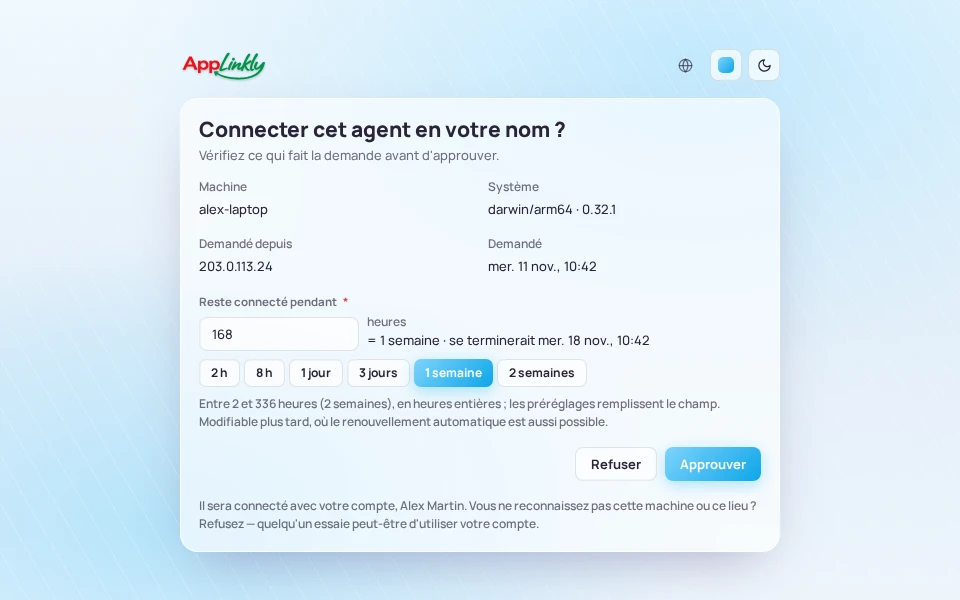
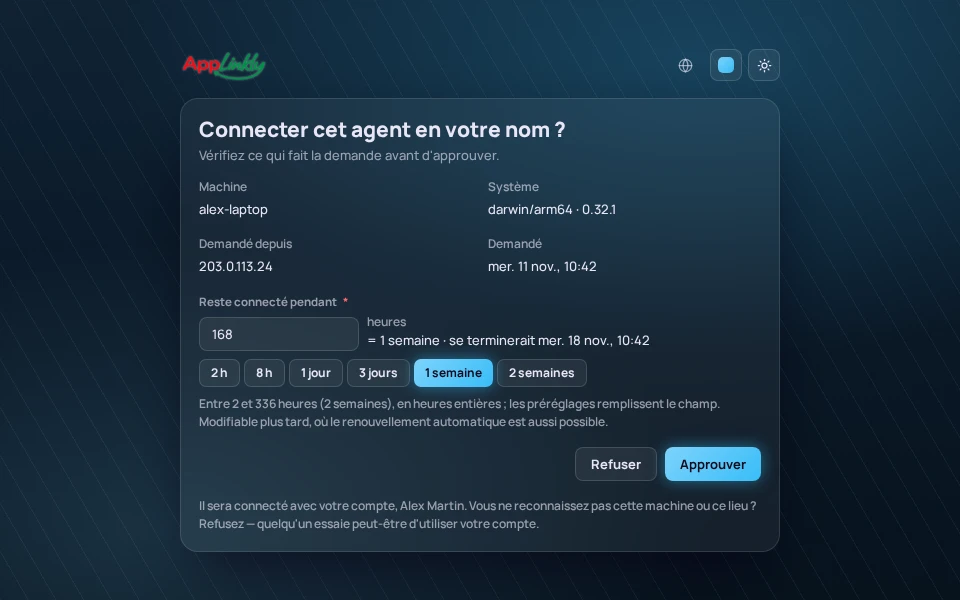
De retour dans votre terminal, en quelques secondes :
✓ Signed in as alex.martin@example.com — for 1 week, until Wed 18 Nov, 10:42
Connecting to api.applinkly.com…
✓ Connected to api.applinkly.com
✓ Serving no endpoints yet — add one on the local page or in the console
  Local page: http://127.0.0.1:53127
  No browser here — open it through ssh -L 53127:127.0.0.1:53127
  Press Ctrl-C to stop. Everything goes offline when it stops.
Ça a marché quand les lignes cochées apparaissent. N’approuvez qu’un code que vous avez demandé vous-même : choisissez Refuser pour une machine que vous ne reconnaissez pas.
Étape 4 : Ouvrir la page locale
La page locale est l’endroit où vous gérez cette machine. Elle ne répond que sur cette machine, à l’adresse qui suit Local page: dans votre terminal.
- Ouvrez l’adresse de votre terminal dans un navigateur sur cette machine.
- Sous Se connecter à …, connectez-vous avec votre compte AppLinkly. La page a sa propre connexion, distincte de celle de l’Agent.
- Enregistrer cette machine apparaît une fois et se termine tout seul : rien à saisir.
Ça a marché quand le Tableau de bord affiche Tunnel Connecté, Enrôlement Enrôlé auprès d'un Edge, et Points d'accès actifs.
Pas de navigateur sur cette machine ? Depuis votre portable, redirigez le port que votre terminal a affiché : ssh -L 53127:127.0.0.1:53127 your-server, puis ouvrez http://127.0.0.1:53127 sur le portable.
Étape 5 : Ajouter un endpoint
Un endpoint, c’est une adresse publique et ce vers quoi elle transfère. Dans la page locale, ouvrez Endpoints, choisissez Nouveau point d'accès, et remplissez Ajouter un endpoint de haut en bas.
- Domaine : laissez applinkly.com.
- Sous-domaine : saisissez
app1, puis Vérifier la disponibilité. Continuez quand il indique Ce sous-domaine est disponible. - Cible : collez le lien avec lequel vous ouvrez votre app sur cette machine,
http://localhost:3000. - Protocole : déjà réglé d’après la cible. Laissez-le.
- Port sur votre machine : déjà réglé d’après la cible. Ce doit être le port sur lequel votre app écoute.
- Agent serveur : laissez Cette machine (par défaut), puis choisissez Créer.
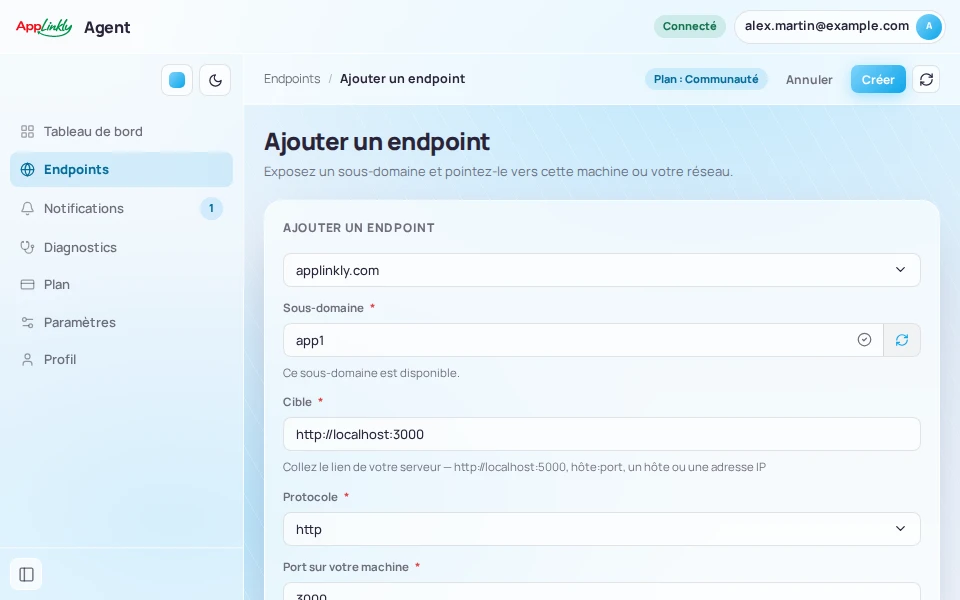
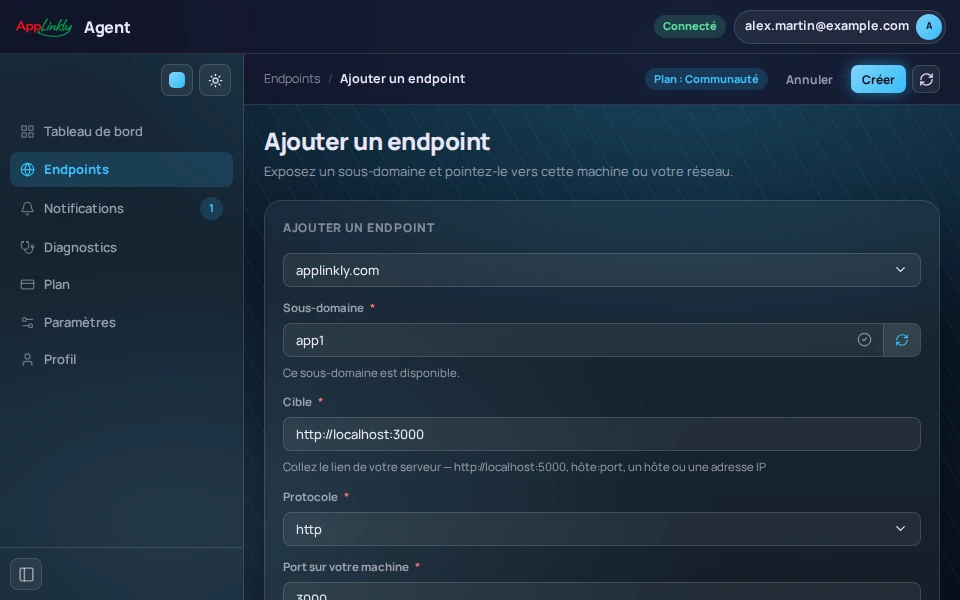
Ça a marché quand la page indique Point d'accès créé. Cette machine commence à le servir. et la liste affiche app1.applinkly.com.
Publier plutôt un dossier : réglez Protocole sur Dossier vers le Web, puis Parcourir… jusqu’au dossier. Son adresse liste les fichiers, sauf si vous activez Ouvrir une page par défaut.
Les noms que vous ne pouvez pas prendre : console, www et api sont réservés. Tout autre nom libre revient au premier qui le prend.
Étape 6 : Le tester et le partager
Les deux boutons sont sur l’endpoint, dans la liste et sur sa page.
- Choisissez Tester. Le test passe par le vrai chemin, de l’adresse publique jusqu’à votre app.
- Choisissez Partager. Copiez Adresse publique, ou scannez le QR code avec un téléphone.
- Ouvrez l’adresse sur un téléphone en données mobiles, pas sur votre Wi-Fi.
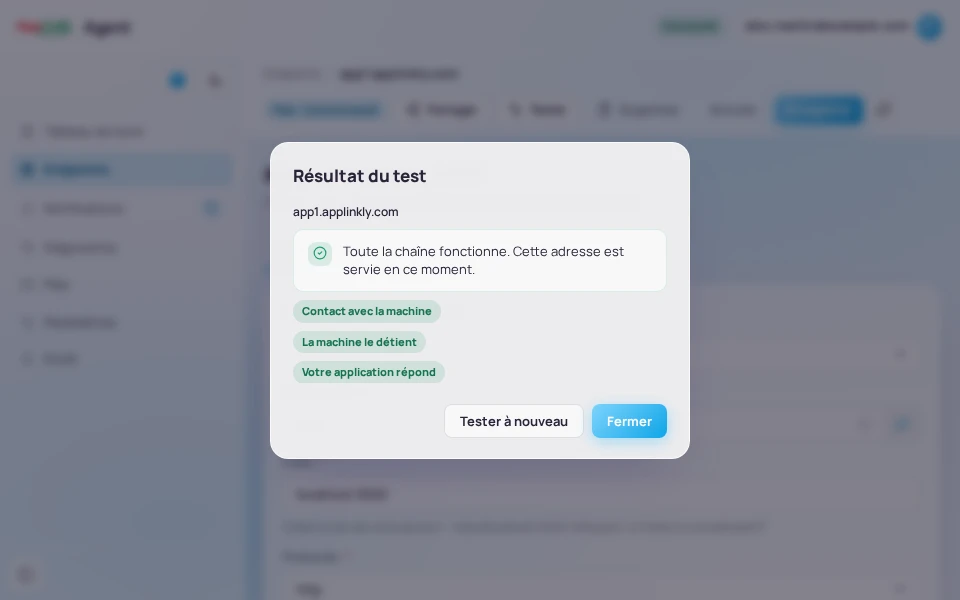
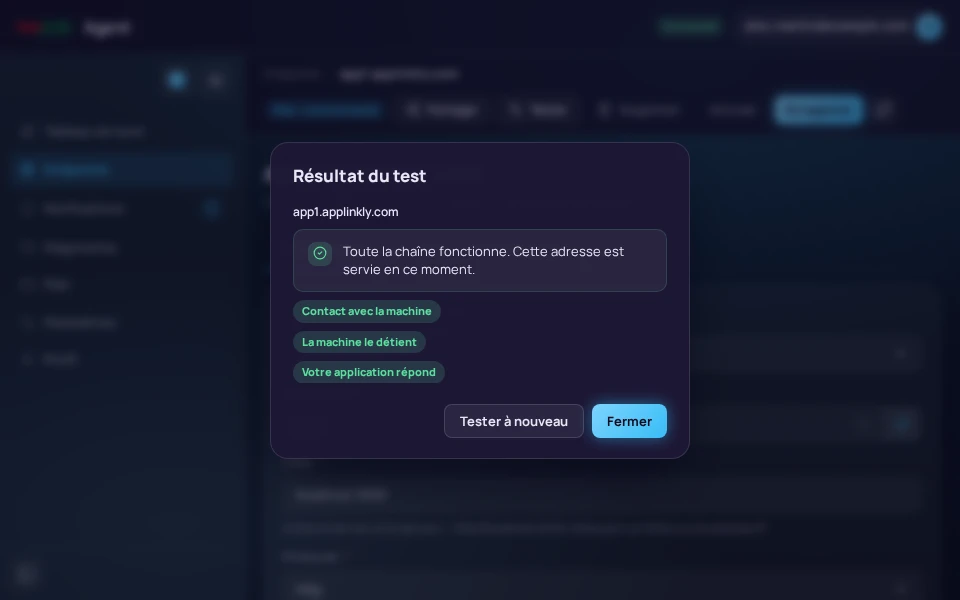
Ça a marché quand il indique Toute la chaîne fonctionne. Cette adresse est servie en ce moment. avec Contact avec la machine, La machine le détient et Votre application répond cochés, l’endpoint affiche En service, et votre app s’ouvre sur le téléphone. Une vérification qui échoue nomme la partie à corriger : voir Le test s’arrête à l’une des vérifications.
L’adresse répond tant que l’Agent tourne. Ctrl-C l’arrête et vous garde connecté ; les visiteurs voient alors une page qui leur dit de revenir. Pour qu’il continue de tourner, voir Et ensuite.
Lire la vidéoSans son. Les étapes ci-dessus disent la même chose par écrit.
Problèmes courants
Trouvez le message que vous voyez. Chaque réponse donne la cause, puis la solution.
Connexion
La console indique Ce code n'est pas valide.
Cause : un code dure 10 minutes et ne sert qu’une fois. Au bout de 10 minutes, le terminal affiche « The code expired before anyone approved it; here is a new one. »
Solution : saisissez le code le plus récent affiché dans le terminal qui attend encore. Si ce terminal a été fermé, relancez applinkly start.
L’e-mail pour confirmer mon adresse n’est pas arrivé
Solution : regardez dans le dossier des spams. Sinon, sur l’écran Dernière étape : confirmez votre e-mail, choisissez Renvoyer l'e-mail. N’ouvrez que l’e-mail le plus récent : les liens plus anciens cessent de fonctionner.
« Another AppLinkly Agent is already running on this machine »
Cause : un seul Agent tourne par machine, et l’application de bureau ou le service tourne déjà. La commande se termine avec le code de sortie 3.
Solution : le message indique ce qui tourne et comment l’arrêter. Soit vous utilisez celui-là et reprenez à l’étape 4, soit vous l’arrêtez et relancez applinkly start.
« Not connected to … yet — it keeps trying. »
Cause : la machine ne parvient pas à joindre AppLinkly. L’Agent ouvre une connexion sortante ; un pare-feu, un proxy ou une perte de réseau l’en empêche. Quand rien n’est joignable du tout, la commande se termine avec le code de sortie 8.
Solution : vérifiez que cette machine ouvre https://applinkly.com. L’Agent réessaie tout seul. Dans la page locale, Diagnostics puis Lancer les vérifications montre quelle partie échoue.
La page locale me demande de me reconnecter
Cause : la connexion de la page est distincte de celle de l’Agent, et prend fin quand l’Agent redémarre.
Solution : reconnectez-vous. Vos endpoints ont continué d’être servis entre-temps.
Ajouter un endpoint
Ce sous-domaine est déjà pris sous ce domaine.
Cause : quelqu’un détient ce nom, ou c’est l’un des noms réservés : console, www, api.
Solution : saisissez un autre nom et choisissez de nouveau Vérifier la disponibilité.
Ce port diffère du port de la cible (…). L'endpoint transfère vers le port de ce champ ; si la cible en nomme un autre, cela ne fonctionnera pas — alignez les deux.
Cause : Cible indique un port et Port sur votre machine un autre. L’endpoint transfère vers le second.
Solution : mettez dans les deux le port sur lequel votre app écoute.
La limite de votre plan est atteinte — voir Plan pour en ajouter
Cause : votre formule fixe combien d’adresses et d’Agents vous pouvez avoir.
Solution : supprimez un endpoint que vous n’utilisez plus, ou ouvrez Plan dans la page locale. Comparer les formules.
Le test s’arrête à l’une des vérifications
Il s’arrête à Votre application répond
Message : Rien n'a répondu à la destination de ce point d'accès. Votre application tourne-t-elle sur ce port ?
Solution : sur la même machine, ouvrez http://localhost:3000. S’il ne s’ouvre pas, démarrez votre app. S’il s’ouvre sur un autre port, modifiez l’endpoint et corrigez Cible et Port sur votre machine. Puis de nouveau Tester.
Il s’arrête à Contact avec la machine
Message : Cette machine n'est pas connectée à l'Edge. Vérifiez le tunnel sur le tableau de bord.
Solution : ouvrez Tableau de bord. Tant que Tunnel indique Reconnexion, attendez : l’Agent continue d’essayer. S’il reste Déconnecté, ouvrez Diagnostics, choisissez Lancer les vérifications, puis Corriger automatiquement quand c’est proposé.
Il s’arrête à La machine le détient
Cause : la machine n’a pas encore reçu l’endpoint, ou l’endpoint est désactivé.
Solution : attendez quelques secondes et choisissez de nouveau Tester. Si son état est Désactivé, réactivez-le. Vérifiez que Agent serveur est la machine sur laquelle tourne votre app.
Une fois que ça a marché
Les visiteurs voient une page qui leur dit de revenir
Cause : l’Agent ne tourne pas ou n’est pas connecté : le terminal a été fermé, la machine est en veille, ou le réseau a coupé. L’endpoint affiche Hors ligne.
Solution : lancez applinkly start. Pour qu’il démarre avec la machine, lancez applinkly service install.
L’adresse s’ouvre, mais affiche la mauvaise app ou une erreur
Cause : l’endpoint transfère vers un port où quelque chose d’autre répond, ou votre app renvoie elle-même l’erreur.
Solution : ouvrez la cible sur la même machine. Ce que vous y voyez est ce que l’adresse affiche. Corrigez le port, ou l’app.
Comment arrêter, me déconnecter ou tout recommencer ?
Solution : Ctrl-C arrête l’Agent et garde cette machine connectée. applinkly logout met fin à la connexion de cette machine. applinkly reset --yes ramène cette machine à une installation neuve.
Pas dans cette liste ? Dans la page locale, ouvrez Diagnostics, choisissez Lancer les vérifications, et envoyez-nous ce qu’il affiche.
Commandes et codes de sortie
Commandes
- applinkly start
- Se connecter si besoin, établir la connexion, et servir jusqu’à Ctrl-C.
- applinkly service install
- Tourner comme service pour votre utilisateur : démarre avec votre session.
- sudo applinkly service install --system
- Tourner pour toute la machine. Puis la connecter avec
sudo applinkly service login. - applinkly service status
- Indiquer si le service tourne.
- applinkly service uninstall
- Retirer le service.
- applinkly logout
- Mettre fin à la connexion de cette machine.
- applinkly reset --yes
- Ramener cette machine à une installation neuve.
- applinkly --version
- Afficher la version.
Codes de sortie
| Code | Signification |
|---|---|
| 0 | Terminé. |
| 1 | Échec ; la raison est affichée. |
| 2 | La ligne de commande n’a pas pu être lue. |
| 3 | Un autre Agent AppLinkly tourne déjà sur cette machine. |
| 4 | Déconnecté depuis la console pendant l’exécution. |
| 5 | La connexion a été refusée. |
| 6 | Le code a expiré. |
| 7 | Nécessite des droits d’administrateur ; la ligne à relancer est affichée. |
| 8 | AppLinkly n’a pas pu être joint. |
| 9 | Le service n’est pas installé. |
| 10 | Le service est installé mais arrêté. |
Et ensuite
Le garder en marche
Arrêtez applinkly start avec Ctrl-C, puis installez le service. Il démarre avec la machine et se reconnecte tout seul.
applinkly service install
Y mettre un mot de passe
Ouvrez l’endpoint, allez dans Protection, activez Protéger cette application, et ajoutez un identifiant. Les visiteurs se connectent avant d’atteindre votre app.
Laisser votre IA le faire
Dans la page locale, ouvrez Paramètres et activez MCP. Donnez à votre assistant l’adresse affichée là, et les étapes 5 et 6 tiennent en une phrase.