 AppLinkly
文档 · 快速入门
从安装到你的第一个上线地址。
六个步骤。每一步都给出确切的命令或按钮,以及成功时你会看到什么。如果没有成功,请查看常见问题。
你需要
- 运行你的应用的那台机器上的一个终端。
- 一个你能打开的电子邮箱。
- 一个在端口上响应的应用,或一个文件夹。
本文使用的示例
- 你的应用:
- http://localhost:3000
- 它的地址:
- https://app1.applinkly.com
使用桌面应用?安装它,打开它,在其中登录,然后从第 5 步继续:界面完全相同。
第 1 步: 安装 Agent
在终端中粘贴适用于你的系统的那一行。
brew install themoniers/tap/applinklycurl -fsSL https://applinkly.com/install.sh | shirm https://applinkly.com/install.ps1 | iex成功的标志: applinkly --version 输出一个版本号。出现“Command not found”?打开一个新终端,再试一次。
Linux 软件包和其他安装方式见安装页面。
第 2 步: 启动它
运行这条命令,并保持终端打开。这台机器上还没有人登录,因此 Agent 会输出一个地址和一个代码,然后等待。
$ applinkly start
Nobody is signed in on this machine. Open on any device:
  https://console.applinkly.com/activate  and enter  KBDF-QXRT
  or sign in on the local page: http://127.0.0.1:53127
The code lasts 10 minutes. Waiting for approval…
成功的标志: 你看到地址、一个 8 个字母的代码,以及二维码(如果终端能绘制)。
你的代码和端口与本示例不同。请使用你的终端输出的那些。
第 3 步: 批准登录
在浏览器中进行:在这台电脑上,或用手机扫描二维码。
- 在 console.applinkly.com 上打开你的终端输出的地址。
- 还没有账户:选择提交申请,填写表单,然后打开我们发送的邮件中的链接。回到上面的地址,登录。
- 在登录代理下,于代码中输入终端里的代码,然后选择继续。
- 在以你的身份登录此代理?下,确认机器和系统是你的电脑。在保持登录时长中选择时长,然后选择批准。
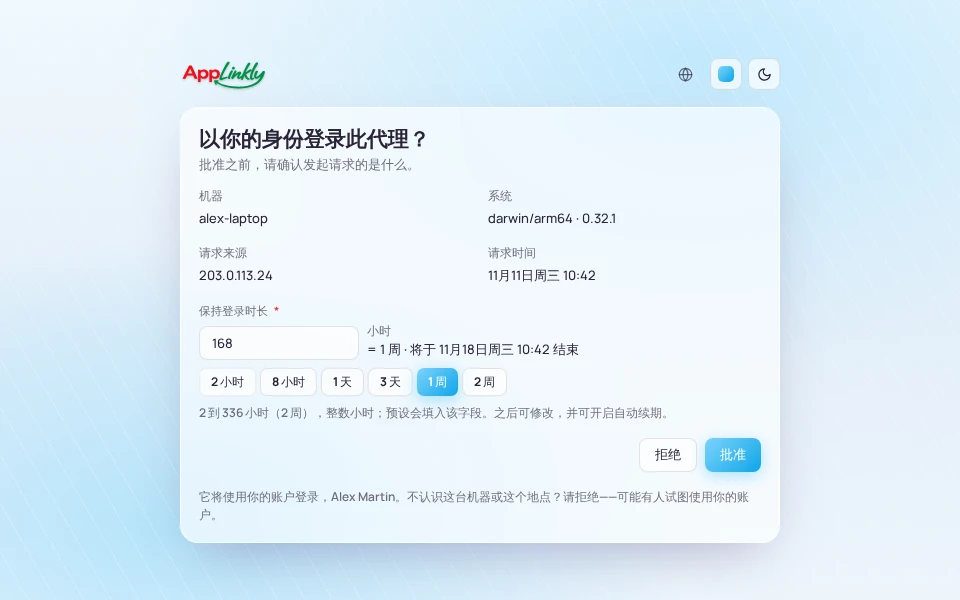
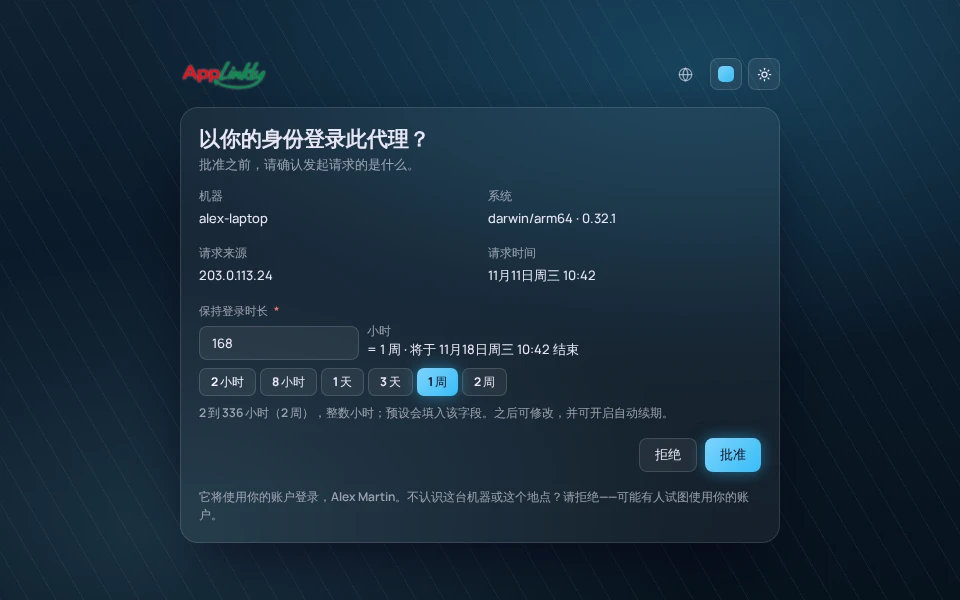
回到你的终端,几秒钟内:
✓ Signed in as alex.martin@example.com — for 1 week, until Wed 18 Nov, 10:42
Connecting to api.applinkly.com…
✓ Connected to api.applinkly.com
✓ Serving no endpoints yet — add one on the local page or in the console
  Local page: http://127.0.0.1:53127
  No browser here — open it through ssh -L 53127:127.0.0.1:53127
  Press Ctrl-C to stop. Everything goes offline when it stops.
成功的标志: 出现带勾号的几行。只批准你自己申请的代码:对于你不认识的机器,请选择拒绝。
第 4 步: 打开本地页面
本地页面是你管理这台机器的地方。它只在这台机器上响应,地址就在终端中 Local page: 之后。
- 在这台机器的浏览器中打开终端里的地址。
- 在登录到 …下,用你的 AppLinkly 账户登录。该页面有自己的登录,与 Agent 的登录分开。
- 注册这台机器会出现一次并自动完成:无需输入任何内容。
成功的标志: 仪表板显示隧道 已连接、注册 已注册到 Edge,以及活动端点。
那台机器上没有浏览器?在你的笔记本电脑上转发终端输出的端口:ssh -L 53127:127.0.0.1:53127 your-server,然后在笔记本电脑上打开 http://127.0.0.1:53127。
第 5 步: 添加端点
一个端点就是一个公开地址及其转发的目标。在本地页面中,打开端点,选择新建端点,然后从上到下填写添加端点。
- 域名:保留 applinkly.com。
- 子域名:输入
app1,然后选择检查可用性。显示该子域名可用。后继续 - 目标:粘贴你在这台机器上打开应用所用的链接,
http://localhost:3000。 - 协议:已根据目标设置好。保持不变。
- 你机器上的端口:已根据目标设置好。它必须是你的应用监听的端口。
- 服务 agent:保留这台机器(默认),然后选择创建。
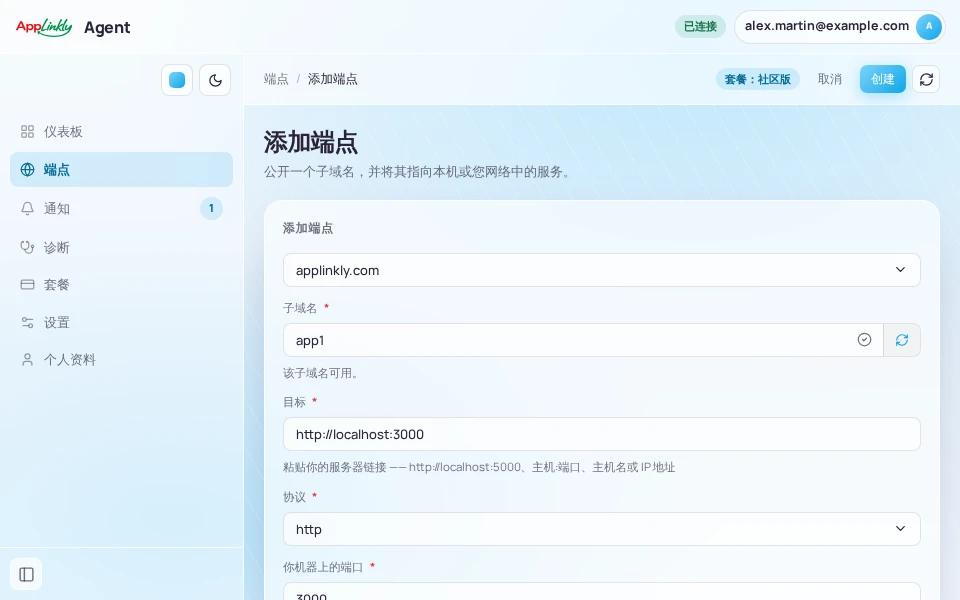
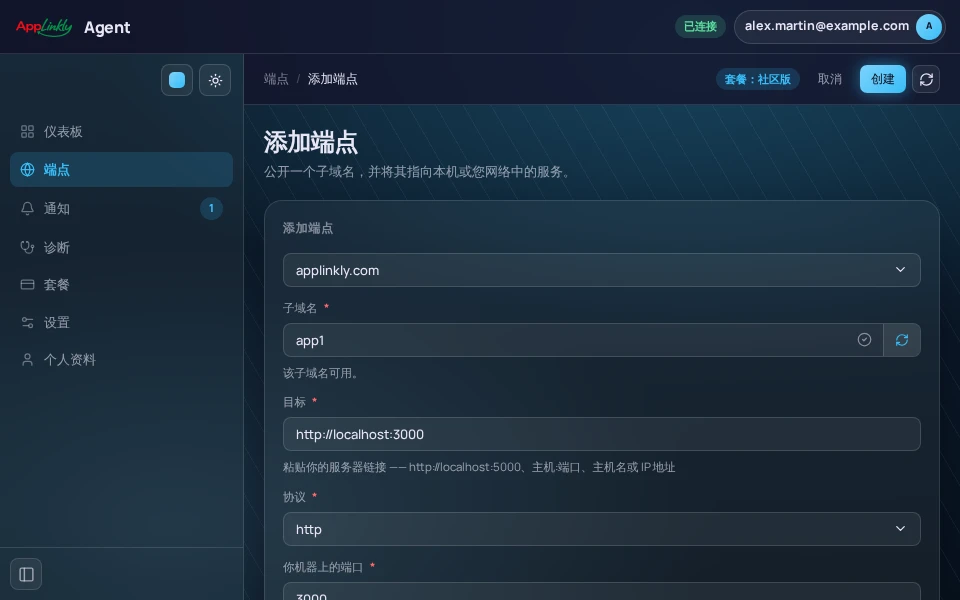
成功的标志: 页面显示端点已创建。这台设备正在开始提供服务。,列表中出现 app1.applinkly.com。
改为发布文件夹:将协议设为文件夹发布为网站,然后通过浏览…选择该文件夹。它的地址会列出文件,除非你开启打开默认页面。
不能使用的名称:console、www 和 api 是保留名称。其他任何空闲名称都归最先占用的人所有。
第 6 步: 测试并分享
两个按钮都在端点上,列表中和它的页面上都有。
- 选择测试。它走真实的路径,从公开地址一直到你的应用。
- 选择分享。复制公开地址,或用手机扫描二维码。
- 在使用移动数据(而不是你的 Wi-Fi)的手机上打开该地址。
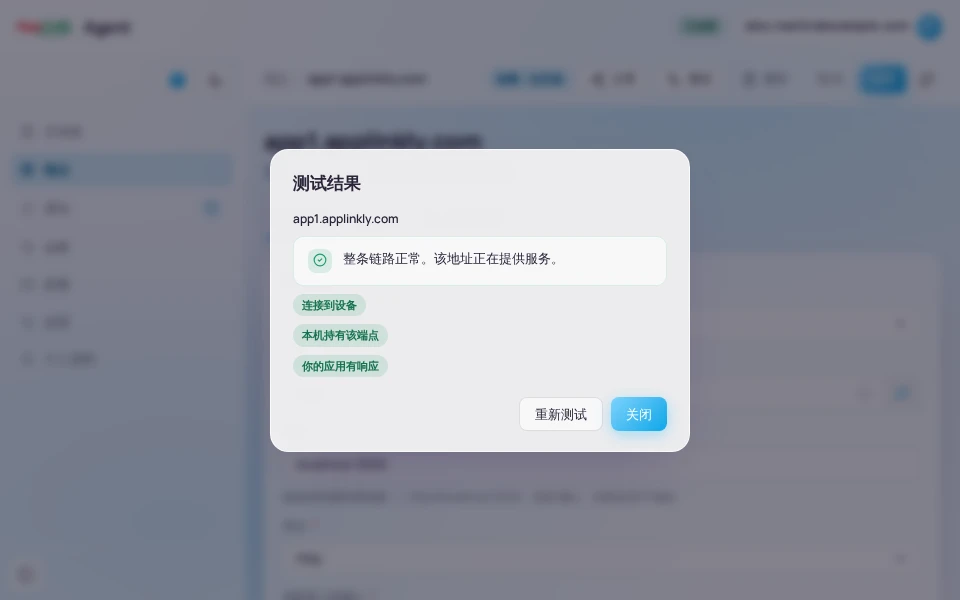
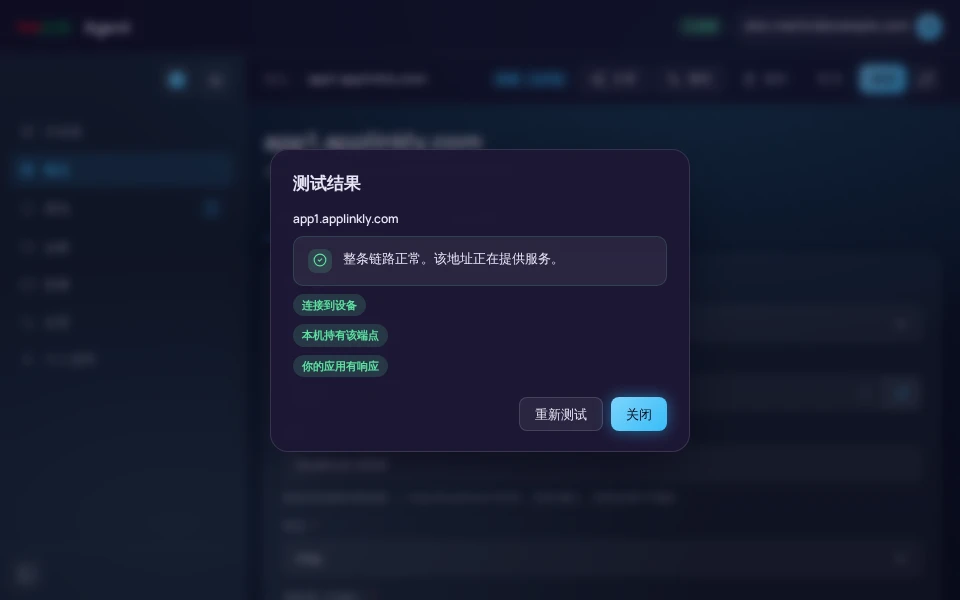
成功的标志: 显示整条链路正常。该地址正在提供服务。,连接到设备、本机持有该端点和你的应用有响应均已打勾,端点显示已上线,并且你的应用在手机上打开。未通过的检查会指出需要修复的部分:参见测试停在某项检查。
只要 Agent 在运行,该地址就会响应。Ctrl-C 会停止它,并保持你的登录状态;此时访客会看到一个请他们稍后再来的页面。要让它持续运行,请参见接下来。
播放视频无声音。上面的步骤用文字说明了同样的内容。
常见问题
找到你看到的消息。每个回答先给出原因,再给出解决办法。
登录
控制台显示此代码无效。
原因: 代码有效期为 10 分钟,且只能使用一次。10 分钟后,终端会输出“The code expired before anyone approved it; here is a new one.”
解决办法: 输入仍在等待的终端中显示的最新代码。如果那个终端已关闭,请再次运行 applinkly start。
确认我邮箱地址的邮件没有收到
解决办法: 查看垃圾邮件文件夹。否则,在最后一步:确认您的邮箱页面上,选择重新发送邮件。只打开最新的邮件:较早的链接会失效。
“Another AppLinkly Agent is already running on this machine”
原因: 每台机器只运行一个 Agent,而桌面应用或服务已经在运行。该命令以退出码 3 结束。
解决办法: 消息会说明正在运行的是什么以及如何停止它。要么使用那个,并从第 4 步继续;要么停止它,然后再次运行 applinkly start。
“Not connected to … yet — it keeps trying.”
原因: 这台机器无法连接到 AppLinkly。Agent 会建立一个出站连接;防火墙、代理或网络中断会阻止它。如果完全无法连接任何地方,该命令以退出码 8 结束。
解决办法: 检查这台机器能否打开 https://applinkly.com。Agent 会自动重试。在本地页面中,依次选择诊断和运行检查,即可看到哪个部分出了问题。
本地页面要求我重新登录
原因: 该页面的登录与 Agent 自身的登录是分开的,并会在 Agent 重启时结束。
解决办法: 重新登录。在此期间,你的端点一直在提供服务。
添加端点
该子域名在此域名下已被占用。
原因: 有人占用了这个名称,或者它是保留名称之一:console、www、api。
解决办法: 输入另一个名称,然后再次选择检查可用性。
此端口与目标自带的端口(…)不同。端点会转发到此字段中的端口,若目标写的是另一个端口则无法工作——请使两者一致。
原因: 目标中写的是一个端口,你机器上的端口中是另一个。端点会转发到后者。
解决办法: 在两处都填写你的应用监听的端口。
测试停在某项检查
停在你的应用有响应
消息: 该端点的转发目标没有响应。你的应用在该端口上运行吗?
解决办法: 在同一台机器上打开 http://localhost:3000。如果打不开,请启动你的应用。如果它在另一个端口上打开,请编辑端点,更正目标和你机器上的端口。然后再次选择测试。
停在连接到设备
消息: 这台设备未连接到 Edge。请在仪表板检查隧道状态。
解决办法: 打开仪表板。当隧道显示重新连接中时,请等待:Agent 会持续尝试。如果一直是已断开,请打开诊断,选择运行检查,并在出现自动修复时选择它。
停在本机持有该端点
原因: 机器还没有收到该端点,或者该端点已被关闭。
解决办法: 等几秒钟,然后再次选择测试。如果它的状态是已停用,请重新开启它。检查服务 agent是否为运行你的应用的那台机器。
成功之后
访客看到一个请他们稍后再来的页面
原因: Agent 没有运行或没有连接:终端被关闭、机器进入睡眠,或网络中断。端点显示离线。
解决办法: 运行 applinkly start。要让它随机器启动,请运行 applinkly service install。
地址能打开,但显示的是错误的应用或一个错误
原因: 端点转发到的端口上有别的程序在响应,或者是你的应用本身返回了这个错误。
解决办法: 在同一台机器上打开目标。你在那里看到的,就是该地址显示的内容。更正端口,或更正应用。
如何停止、退出登录或从头开始?
解决办法: Ctrl-C 会停止 Agent,并保持这台机器的登录状态。applinkly logout 会结束这台机器的登录。applinkly reset --yes 会将这台机器恢复到全新安装的状态。
不在此列表中?在本地页面中,打开诊断,选择运行检查,然后把它显示的内容发给我们。
命令和退出码
命令
- applinkly start
- 如有需要先登录,然后连接,并持续提供服务,直到按下 Ctrl-C。
- applinkly service install
- 作为你的用户的服务运行:随你的会话启动。
- sudo applinkly service install --system
- 为整台机器运行。然后用
sudo applinkly service login为它登录。 - applinkly service status
- 显示服务是否在运行。
- applinkly service uninstall
- 移除服务。
- applinkly logout
- 结束这台机器的登录。
- applinkly reset --yes
- 将这台机器恢复到全新安装的状态。
- applinkly --version
- 输出版本号。
退出码
| 代码 | 含义 |
|---|---|
| 0 | 完成。 |
| 1 | 失败;会输出原因。 |
| 2 | 无法读取命令行。 |
| 3 | 这台机器上已经有另一个 AppLinkly Agent 在运行。 |
| 4 | 运行期间已从控制台退出登录。 |
| 5 | 登录被拒绝。 |
| 6 | 代码已过期。 |
| 7 | 需要管理员权限;会输出需要重新运行的命令行。 |
| 8 | 无法连接到 AppLinkly。 |
| 9 | 服务未安装。 |
| 10 | 服务已安装但已停止。 |
接下来
保持运行
用 Ctrl-C 停止 applinkly start,然后安装服务。它会随机器启动,并自动重新连接。
applinkly service install
为它加上密码
打开端点,进入保护,开启保护此应用,然后添加一个凭据。访客要先登录,才能访问你的应用。
让你的 AI 来做
在本地页面中,打开设置并开启 MCP。把那里显示的地址交给你的助手,第 5 步和第 6 步就变成一句话。